前言:
近年随着电竞行业的逐渐发力,硬件市场也随之升温,以前我们所钟爱的普通便携笔记本,已经真的只沦为那个只适合办公的便携电脑,在同等价位和性能体验上,大多玩家都更倾向于台式电脑了,而一台好的电脑需要有一颗强壮的“心脏”—CPU,俗语讲“好马配好鞍”,有了强劲性能的CPU,还需要有一款好的散热器的搭配才能使它发挥出最佳的性能,而今天所使用到的散热器便是一款来自九州风神家的船长第5代120EX水冷散热器。
开箱篇:

正面
看到盒子的正面,不知为何突然联想到了2013年十分火爆的一款电影《环太平洋》,盒子正中的水泵像极了电影中机甲战士胸前的核涡轮动力器,和其兄弟240一样,一如既往的采用了黑红底色的包装,看上去颇有几分科技感。

背面
盒子背部左半部分以机械图的形式展示了冷排的各组件,而右半部分则分别标注着散热器所支持的Intel和AMD两大处理器厂商的CPU型号,看上去一目了然。

配件
全家福:120一体式冷排、散热风扇、AMD和Intel扣具、安装说明书、LOGO贴纸。


Intel和AMD两大平台扣具一览
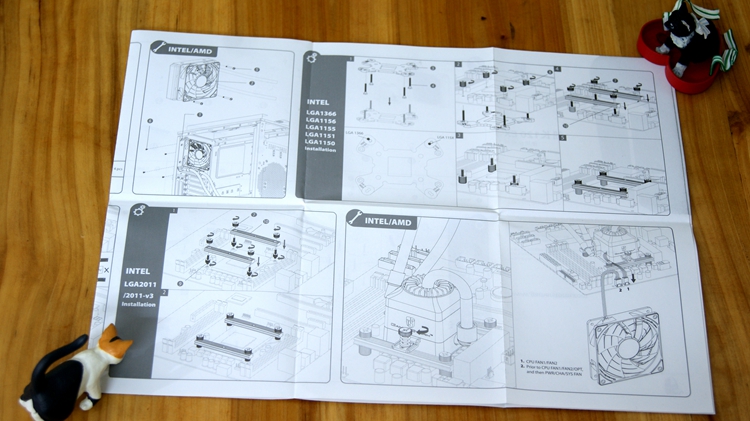
装配说明书

九州风神 船长120EX 水冷头
此次船长120的冷头采用了外置的可视化玻璃冷头,独立的循环水道,水泵内部采用了三相静音高效马达。

击此处输入图片描述

散热底座
大面积的纯铜拉丝散热底座,有效散热面积1900 mm²,0.2mm精微水道配合大面积的散热接触面。

散热管与冷头接驳处采用了两颗内角螺丝固定,防止漏液,此处需要小小吐槽下,这两颗螺丝本是出于安全性考虑,但却使得水冷管的活动范围受限,没办法360度旋转,对于一些特定的安装场景,需要旋转水冷管就有些苦恼了。

供电接头
120水冷头采用了3pin供电方案,接入主板 CPU_OPT接口后,由主板直接供电,无需外接,若水冷头停转或者转速过低会有开机报警,相对来讲使用更安全。

水冷管
5代的船长120采用了全新的EPDM包线水冷管,上一代船长120使用的水冷管还是波纹管,EPDM冷管具有耐热、抗腐蚀、耐老化,环境适应性强的特性,水量挥发比较小,但说实在比起波纹管,此种材质的冷管会更硬,走管的时候有些“不太听话”。

散热鳍片
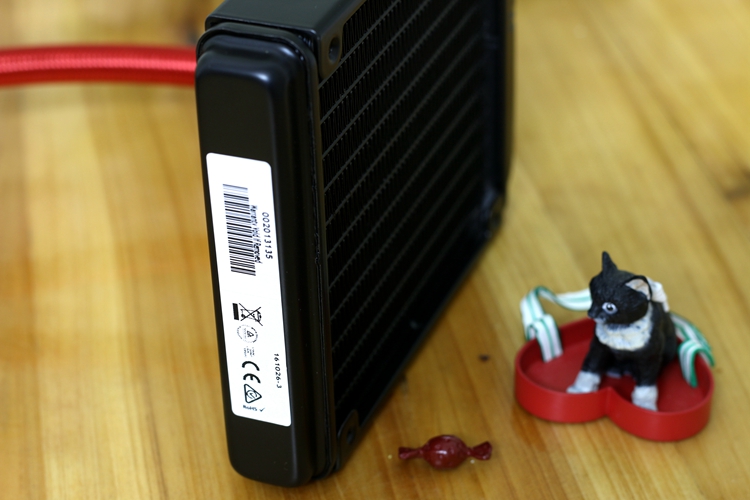
冷排
而官方宣称的27MM加厚冷排,在目前的水冷冷排中,不算是最厚的,但也还算良心,冷排鳍片采用了V/S折叠型全铝工艺。

注液孔
冷排上预留了注液孔,方便玩家自行添加水冷液,但没事可千万别擅自拆卸,否则3年的保修就没了。

散热风扇
5代船长120EX配备了一块9扇叶12CM的PWM双叶风扇,支持智能调速,采用了FDB流体动态轴承,风扇通过4pin控制线进行转速调节,方便不同使用场景下风量的选择。

LED灯珠

发光带
风扇四内角及四外角皆有LED发光灯珠,正常工作时会发出红色的酷炫灯光。
装机篇:
本次装机采用了华硕Z97-AR主板,配以Intel第4代处理器4790K,外加金士顿骇客神条1866 8G*2、影驰铁甲战将240G SSD、蓝宝石R9 380显卡、ANDYSON 1200W电源、追风者PK416机箱来和九州风神船长第5代120EX水冷共同组成了这台水冷主机。
测试平台:
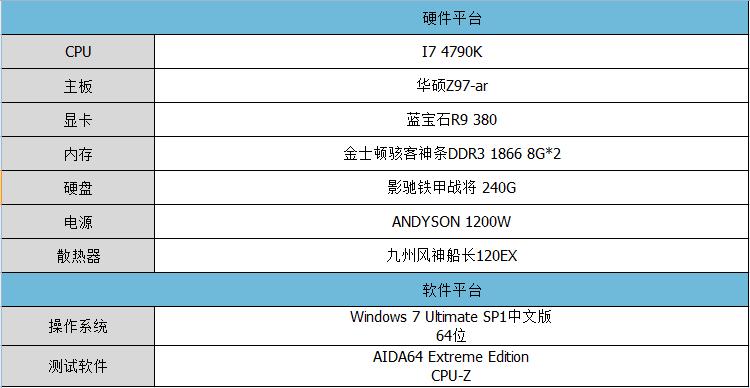
配置一览表
硬件一览:

华硕Z97-AR主板

Intel I7-4790K CPU
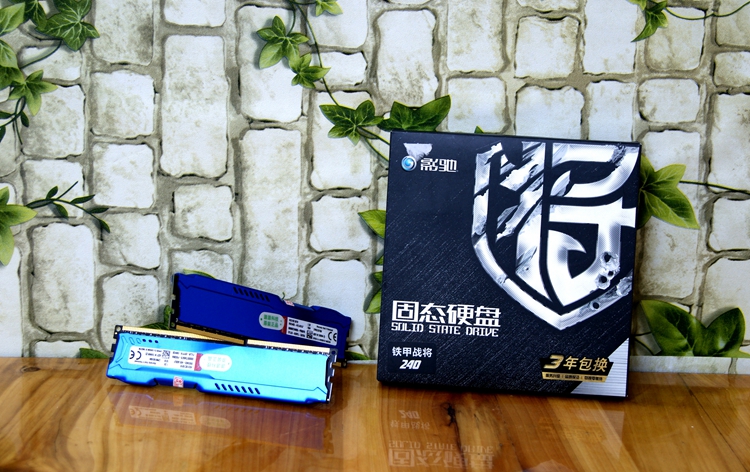
金士顿骇客神条1866 8G*2+影驰240G SSD

蓝宝石R9 380显卡
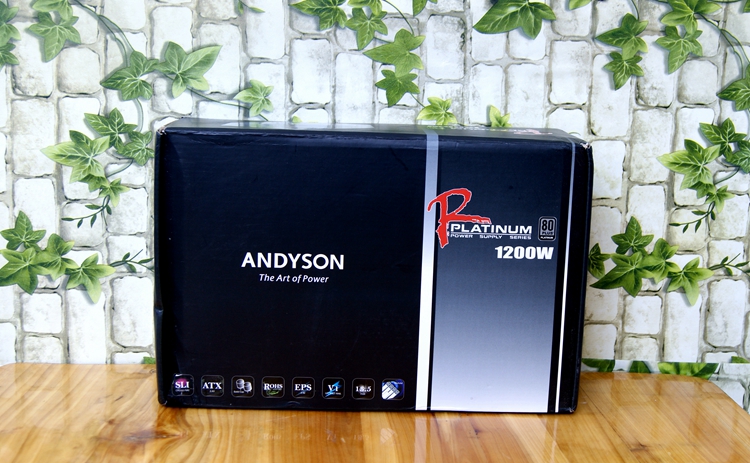
ANDYSON 1200W电源
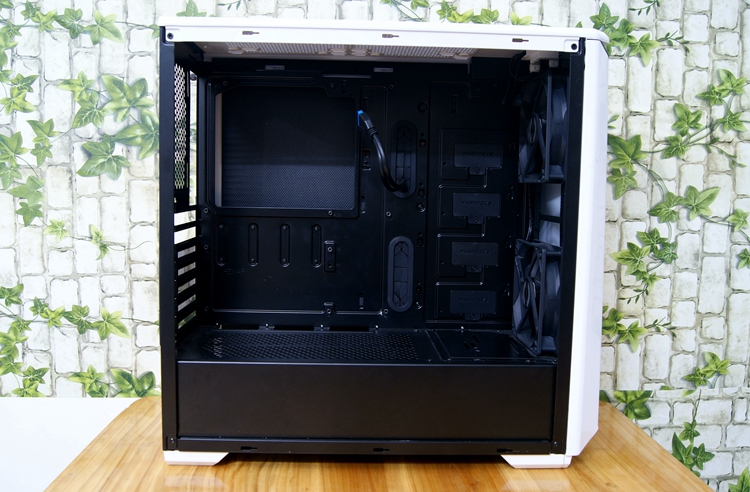
追风者PK416机箱
安装示意:
作为老司机,这一步可以忽略了,考虑到可能有玩家第一次使用冷排,还是简单的给出安装示意,其实安装过程真的很简单,只要你想好了如何构建散热风道,冷排放在哪个位置,是机箱的顶部还是前面板,还是机箱尾部,接下来水冷头的固定甚至比风冷还简单。
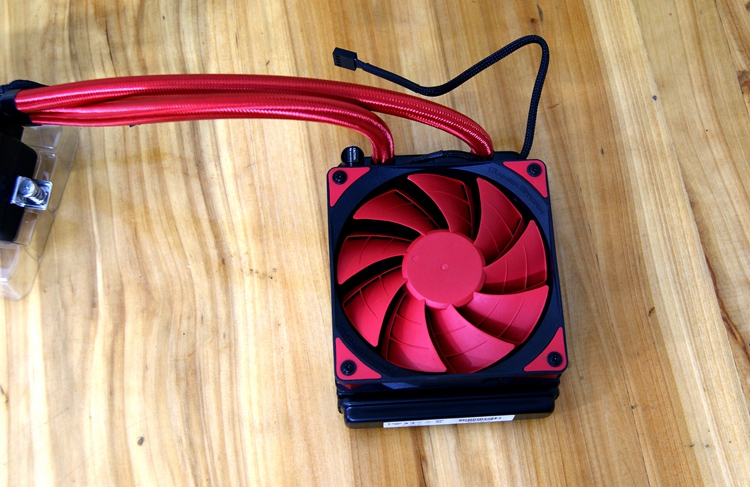

风扇安装完毕
首先将风扇固定在冷排上,此处需要注意风扇的风向和走线位,风向都是向外吹透冷排,达到带走鳍片上热量的目的,有些玩家可能苦恼风扇哪边是进风方向,哪边是出风方向,基本所有的散热风扇有骨架支撑的一边都是出风方向,知道这个就简单了,按上图所示将风扇固定在冷排上,第一步就轻松完成了。
扣具的安装:

步骤一
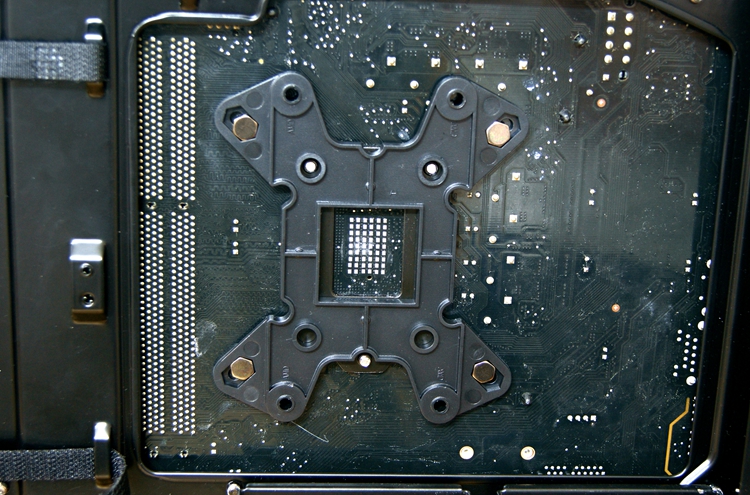
步骤二
此处需要区分散热器的平台,此处以Intel为例,笔者使用的是4790K的CPU,插槽类型为LGA 1150,只要是4代酷睿CPU所用的插槽都是这个类型,在背板固定片上的孔位槽旁,是有标写LGA 115X和LGA 1366字样的,依照CPU的类型选择对应的孔位,装好限位螺丝,安装螺丝都有防呆插处理,如果你遇到装不上或者装上不合适的情况,一定是自己弄错了,建议可以参照安装说明书上的图解安装,说明书的图解十分详细和直观。

步骤三

步骤四
步骤五
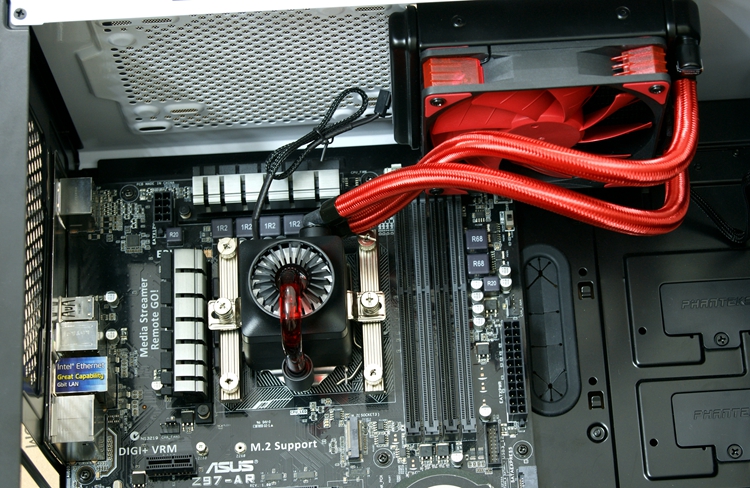
将扣具依次固定好后,就可以开始最后的收尾工作了,冷头上已经预涂了散热硅脂,所以无需自己再涂硅脂了,直接旋紧冷头与扣具的固定螺丝就好,冷头上的固定螺丝有弹簧,防止一些“大力水手”,正常拧到弹簧些微有些间隙的程度就好了,不必过紧,毕竟下面压的可是娇贵的CPU。
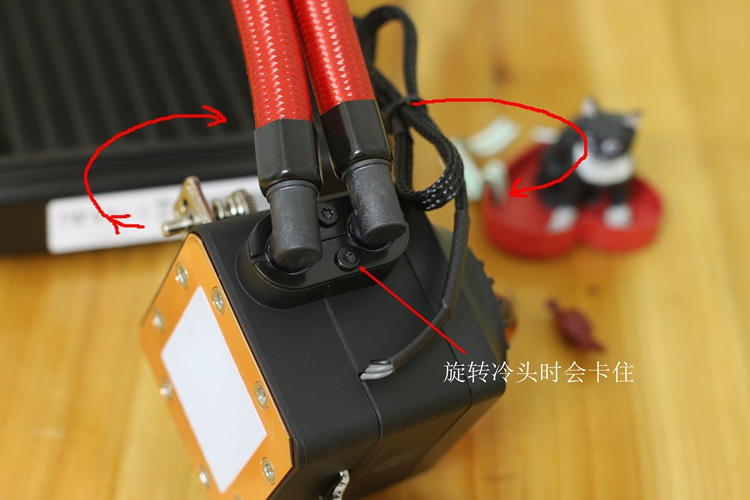
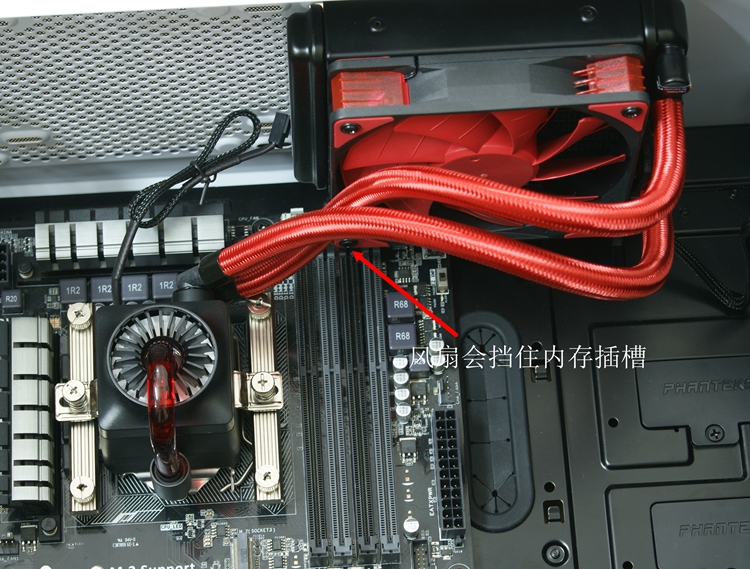
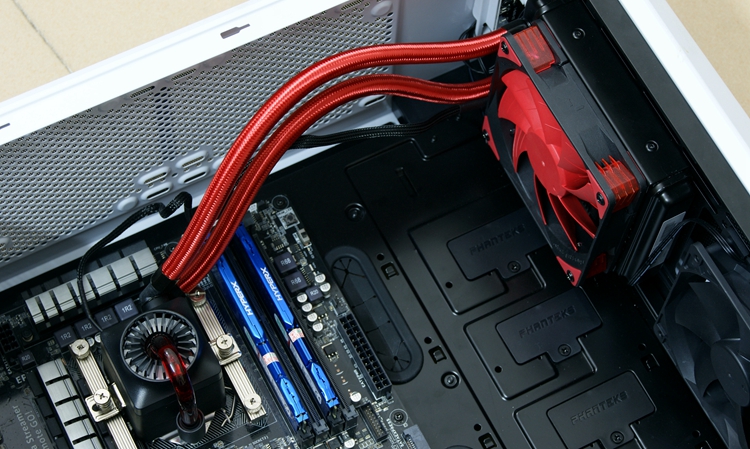
安装过程中发现了一点小问题,导致最终想把冷排放在机箱尾部和顶部的方案失败,五代的船长120EX使用的EPDM冷管硬度较大,空间过小的情况下不太好走管,正常情况下将冷排置于机箱尾部是没有任何问题的,只需要将冷头处的冷管旋转一定的方向即可,可实际情况是冷头处的两个固定螺丝会卡位旋转的冷管,无奈只好将冷排置于机箱顶部或前部,在安装过程中会真切的感受到,冷排装上散热风扇后还是挺厚的,机箱顶部的位置比较狭小,固定好冷排后,散热风扇会挡住内存插槽,一方面这个与机箱的内部构造有关,这款机箱顶部预留的空间比较紧凑,另一方面解决这个问题的办法也很简单,只用将冷管旋转半圈,换个方向便可,可是冷头处的两个螺丝的问题,导致无法这样操作,曾尝试用力旋转过冷管,但见无果后不敢大力尝试,毕竟是接驳的位置,担心会损坏。
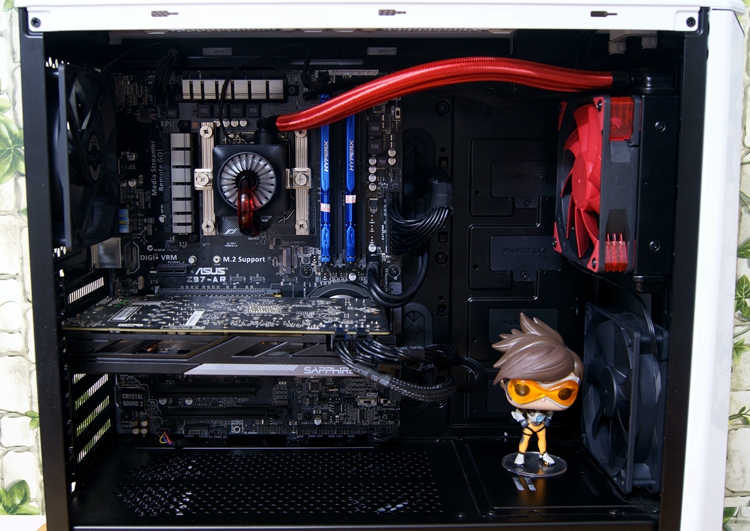
安装完毕
大功告成,几经周折,终于安装完毕,整机的效果还算不错,比较喜欢光污染的玩家可以自行的加装相应颜色的LED散热风扇,包括其它硬件,使整机的风格和点亮效果更调和漂亮。
整机效果:

成功点亮,冷头的涡轮“核反应堆”有呼吸灯效果,配合散热风扇红色的LED灯光,特别是晚上,看起来还是很漂亮的。
视频加载中...
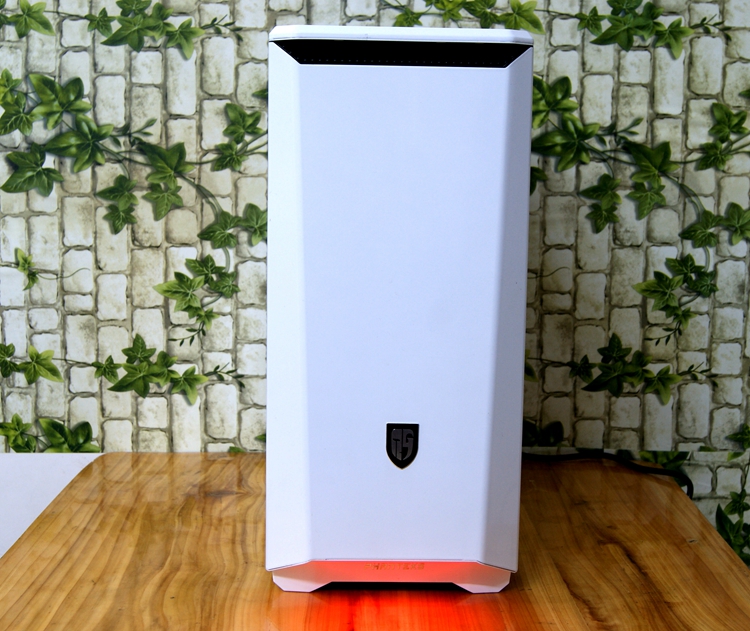

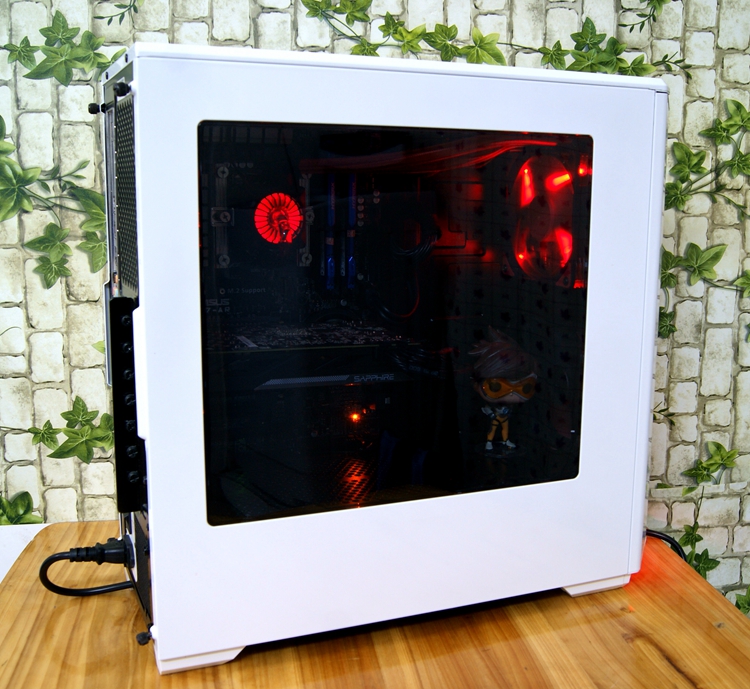
盖上面板后,透过亚克力侧透窗,配以机箱自带的RGB氛围灯,虽然没有太多的光效,但也算是整机画龙点晴的一笔,若自行再搭配其它的光污染元素,整体看上去会更酷炫。
测试环节:

待机温度

待机噪音
接下来开机运行10分钟后进行待机温度测试,为了能更贴切平常的使用环境,将CPU外频超频25%,让PU运行在4.5G的频率下,室内环境温度为20℃,此时CPU空载温度为33℃,内核温度徘徊在39℃上下,由于所处的环境比较嘈杂,此时环境噪音为39dB,测得空载时的噪音为47.4dB,而此时整机的工作噪音包含了水泵加上冷排以及机箱自带风扇,还有电源风扇的声音,并且是贴机测试,大多数实际使用情况下我们都会与主机保持一定的距离,这个噪音范围是完全可以接受的。

AIDA64单拷
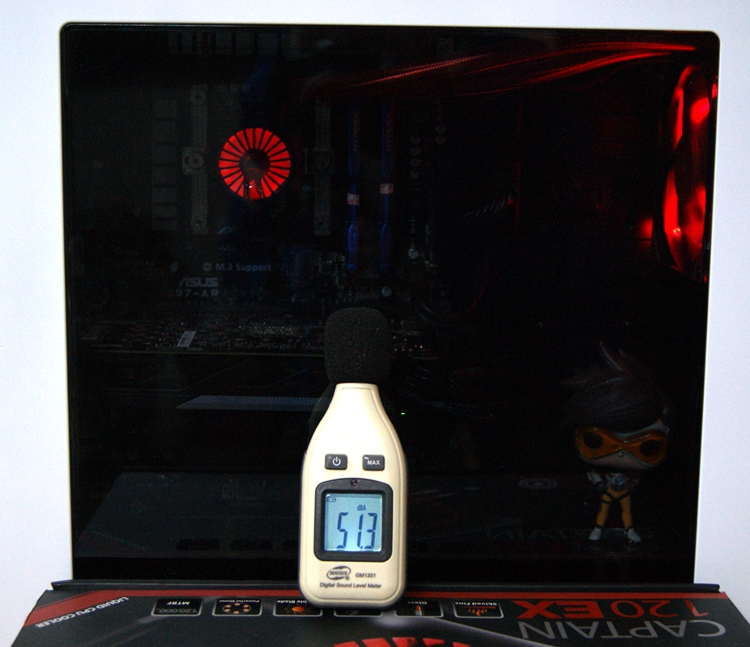
满载噪音
接下来运行 AIDA64,单选FPU进行单拷测试,拷机20分钟后,此时CPU温度已经达到了88℃,而内核温度也上升到了99℃左右,此时已经可以听到高速运转下的风扇声了,此时测得满载时的噪音为51.3 dB,整体还算比较安静。

守望先锋

守望先锋半小时温度
接下来进行实际游戏模式下的散热性能测试,选取了当下比较火爆的一款大型FPS游戏——守望先锋,半个小时的连续游戏后,测得此时CPU温度为46℃,内核温度在56℃左右,此时环境温度同样也是20℃,这个温度要比笔者之前使用的九州风神玄冰400散热器低了6℃左右。

孤岛危机

孤岛危机半小时温度
对于游戏玩家来讲,单机游戏才是最吃电脑配置的游戏,本次测试选用了有显卡杀手之称的大型单机——孤岛危机,半个小时的游戏后,隔着电脑侧板都能明显的感觉到机箱里的温热,此时CPU的温度也达到了62℃,内核温度在84℃左右。

温度对比图
优点:
1、带呼吸灯的“涡轮核反应堆”式水冷头,灯光很漂亮,看上去很有科技感。
2、整体运行时噪音很小,很静音,安装简单快捷。
缺点:
1、灯光效果单一,若在冷头和LED风扇上添加更多的发光元素和发光模式会更漂亮。
2、冷头与冷管接驳处的设计有待完善。
3、面对4790K这样发量比较大的CPU,高强度高压下,还是显得有些疲软。
结语:
九州风神船长120EX目前有白色和黑色两款,此款为黑色,也是承袭了前代船长的外观风格,黑红的基调,船长120EX五代的冷排,运用在4790K这样发热量较大的消费级平台上,应对日常使用和一般游戏没有问题,但若是发烧玩家和超频达人,还是显得有些捉襟见肘,毕竟是单排120,发烧级的平台还是建议选购240以上的冷排,或者是分体水冷。